

Hướng dẫn sử dụng bàn phím cơ PMO Wave75
❖ LƯU Ý QUAN TRỌNG KHI SỬ DỤNG PMO WAVE75
• Luôn sạc bàn phím Wave75 bằng cổng USB của máy tính.
• Không sử dụng củ sạc điện thoại, sạc dự phòng, sạc laptop, tai nghe… để tránh chai pin và lỗi mạch.
• Nếu không bấm được phím Windows, rất có thể bạn đã khóa WIN → mở lại bằng FN + WIN.
• Chuyển layout Windows / Mac
• FN + A: Layout Windows
• FN + S: Layout Mac
• (Tránh nhầm dẫn đến hoán đổi phím WIN và ALT)
• Khi không thao tác, Wave75 sẽ tự ngủ sau 5 phút. Nhấn phím bất kỳ để đánh thức.
• Khi đèn logo nhấp nháy đỏ liên tục, pin đang yếu → nên sạc sớm để đảm bảo độ ổn định và tuổi thọ pin.
❖ I. CÁC CHẾ ĐỘ KẾT NỐI TRÊN WAVE75
Để lấy receiver 2.4GHz của Wave75, vui lòng lật mặt sau bàn phím. Tại đây có nắp phím nam châm, bạn chỉ cần ấn nhẹ vào nắp để mở và lấy receiver ra, tham khảo hình bên dưới: 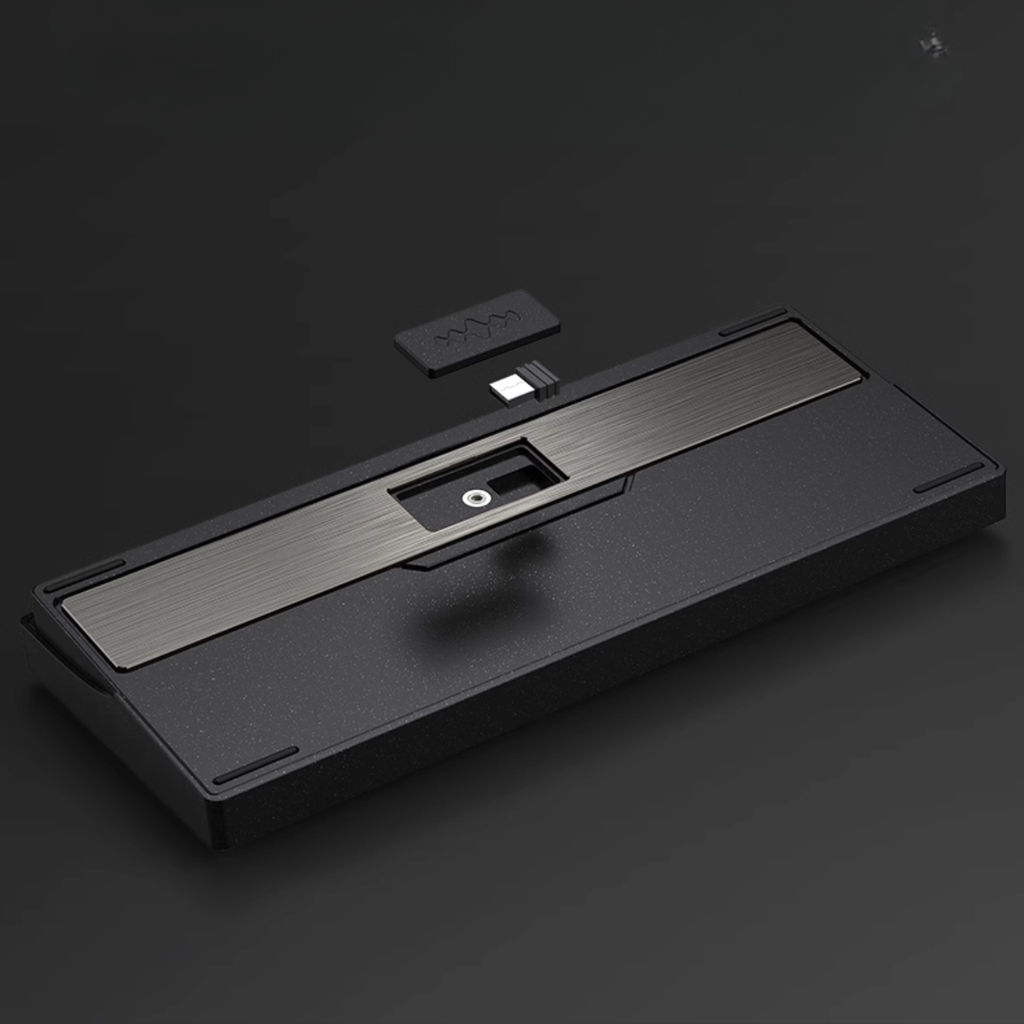
Để bật công tắc nguồn sử dụng cho bàn phím không dây vui lòng rút keycap ở nút "Tab" lên, sau đó gạt công tắc nguồn, có thể tham khảo ảnh sau: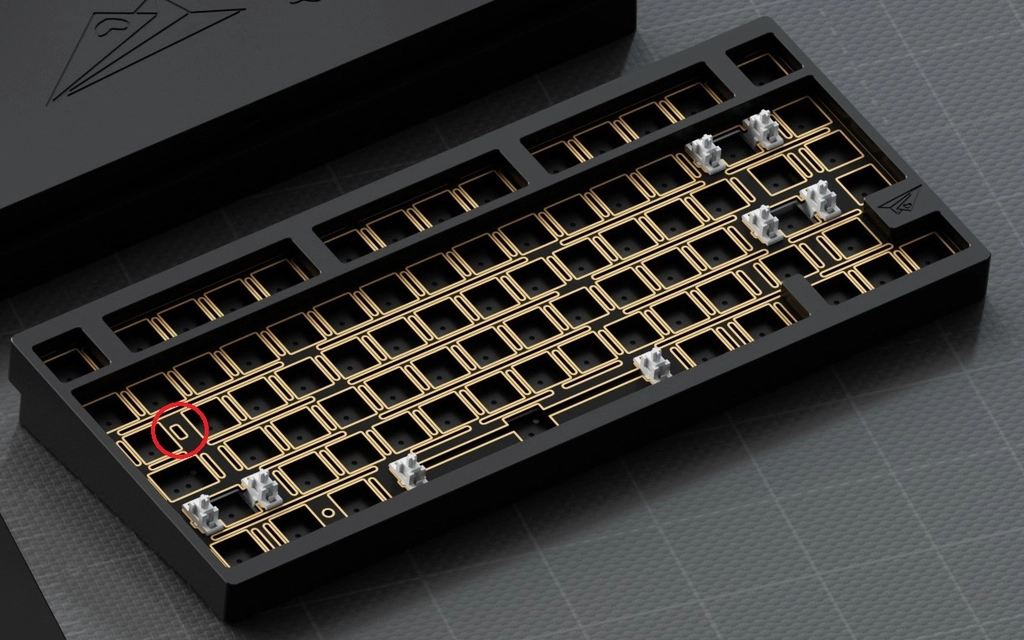
1. Kết nối Bluetooth (tối đa 3 thiết bị)
• Đảm bảo công tắc pin ở vị trí ON
• (Tháo keycap Caps Lock để thấy công tắc)
• Nhấn giữ FN + 1 / 2 / 3 để ghép nối → đèn nhấp nháy nhanh
• Tên thiết bị hiển thị: Wave 75
• Nhấn nhanh FN + 1 / 2 / 3 để chuyển giữa các thiết bị đã kết nối
2. Kết nối Wireless 2.4GHz
• Công tắc pin ở trạng thái ON
• Nhấn FN + 4 để chuyển sang chế độ 2.4G
• Cắm đầu thu 2.4GHz vào máy tính
• Trạng thái đèn phím số 4:
• Nhấp nháy chậm → đang kết nối
• Sáng ổn định → kết nối thành công
• Ghép thiết bị mới: nhấn giữ FN + 4 đến khi đèn nhấp nháy nhanh
3. Kết nối có dây (USB-C)
• Cắm cáp USB-C vào bàn phím PMO Wave75
• Cắm đầu còn lại vào máy tính
• Nhấn FN + 5 để chuyển sang chế độ có dây
• Đèn số 5 sáng, đèn nền khôi phục sau 2 giây
❖ II. CÀI ĐẶT PHẦN MỀM – VIA CHO PMO WAVE75
Bước 1: Tải file cấu hình JSON
• Website PMO Lab: https://pmohub.cn/
• Vào Support → Software Downloading
• Chọn đúng phiên bản:
• Wave75 RGB: WAVE75【仅有线模式使用】RGB版.JSON
• Wave75 không LED: WAVE75【仅有线模式使用】无光版.JSON
Bước 2: Truy cập VIA
• Mở: usevia.app
• Vào Settings → bật Show Design Tab
Bước 3: Import file JSON
• Chọn Design
• LOAD → chọn file JSON phù hợp
Bước 4: Kết nối Wave75 với VIA
• Chuyển bàn phím sang chế độ có dây (FN + 5)
• Vào Configure → Authorize device+
• Chọn Wave 75 → Connect
Bước 5: Tùy chỉnh nâng cao
• KEYMAP: Đổi chức năng phím
• MACROS: Tạo macro
• SAVE / LOAD: Lưu – tải cấu hình
• LIGHTING: Chỉnh LED
• LAYER 0–3: Tùy chỉnh nhiều lớp phím (FN mặc định là “/”)
• Wave75 hỗ trợ QMK Lighting với hơn 50 hiệu ứng LED
• Mặc định: Streamer Mode
❖ III. KIỂM TRA PIN BÀN PHÍM WAVE75
Kiểm tra nhanh dung lượng pin
• Nhấn giữ FN + BACKSPACE
Phiên bản RGB
• Phím 1–0 hiển thị mức pin
• 1 sáng: 0–10%
• 1–5 sáng: 40–50%
• 1–0 sáng đủ: 80–100%
• Màu hiển thị:
• Đỏ: <30%
• Vàng: 30–60%
• Xanh lá: >60%
Phiên bản không RGB
• Phím 1–5 hiển thị pin
• 1 sáng: 0–20%
• 1–5 sáng đủ: 80–100%
Trạng thái sạc
• Khi sạc: phím 1–10 nhấp nháy xanh
• Khi đầy: phím 1–10 sáng ổn định
• Pin yếu: logo nhấp nháy đỏ chậm
❖ IV. TỔ HỢP PHÍM CHỨC NĂNG TRÊN PMO WAVE75
Tổ hợp FN cơ bản
• FN + END: Khôi phục cài đặt gốc
• FN + WIN: Khóa / mở khóa phím Windows
• FN + N: Chuyển Full Key ↔ 6 Key
• Full Key: logo nháy trắng 3 lần
• 6 Key: logo nháy vàng 3 lần
Phím đa phương tiện (Windows & Mac)
• FN + F1 / F2: Giảm / tăng độ sáng
• FN + F3: Trang chủ (Win) / Control Center (Mac)
• FN + F4: Mail (Win) / Launchpad (Mac)
• FN + F7 / F8 / F9: Lùi – Play/Pause – Tới
• FN + F10 / F11 / F12: Mute – Giảm – Tăng âm lượng
Điều khiển LED (tùy phiên bản)
• FN + ↑ ↓ ← →: Độ sáng & tốc độ LED
• FN + Enter: Đổi màu LED
• FN + Space: Đổi hiệu ứng
• FN + Delete: Bật / tắt đèn
• FN + Page Up / Page Down: Độ bão hòa
• Lưu ý: Hệ thống QMK không thể tắt riêng logo, muốn tắt hãy giảm độ sáng về mức thấp nhất.
❖ TỔNG KẾT
• PMO Wave75 là bàn phím cơ cao cấp hỗ trợ Bluetooth – Wireless 2.4G – Có dây
• Tương thích Windows & Mac
• Tùy chỉnh sâu với VIA + QMK
• Phù hợp cho làm việc và gaming


234
15/10/2024234